自分の要望
- OBSとPCゲームを同時に起動しているとたまにかくつくので、CPUをそろそろ交換したい(2018年購入)
- 世代的にまぁまぁ古い?(Intel8世代)ので、比較的新しめ(Intel12世代)を検討
- ソケットが当然合わなくなるので、マザーボードも交換
- できるだけパーツは流用したい
全体
| 交換前 | 交換後の予定 | 最終 | |
| マザーボード | ASRock Z370 Pro 4 | Z790 Pro RS/D4 | 予定どおり |
| CPU | Core i7-8700K | Core i5-12600K | 予定どおり |
| CPUクーラー | DEEPCOOL H-GAMMAXX 400(V4) | DEEPCOOL AN400 BK R-AN400-BKWNMN-G | 予定どおり |
| GPU | GeForce RTX 3080Ti | そのまま | 予定どおり |
| RAM | DDR4 48GB※ | そのまま | DDR4 64GB |
| ストレージ | SSD 500GB | そのまま | 予定どおり |
| ケース | ATXケース | そのまま | 予定どおり |
| 電源 | EPS 1780GA 800W Gold | そのまま | 予定どおり |
| OS | Win10 Pro | そのまま | 予定どおり |
※メモリが48GBの中途半端な理由は、もともとの容量が32GBで追加の16GB×2を購入したのですが、4スロット全て埋めるとマザーボードが認識しない現象が発生して、3枚挿しになっているからです。最終的にマザボを交換すると4枚全て認識できたので、現在は64GBです。
CPU
- 参考サイト:i7-8700K
- 参考サイト:i5-12600K
- 参考サイト:検討中のCPUクーラー
| 現行(i7-8700K) | 検討(i5-12600K) | |
| TDP | 95W | 125W(ベース)、150W(最大ターボ) |
| ソケット | FCLGA1151 | FCLGA1700 |
| クーラー | DEEPCOOL H-GAMMAXX 400(V4) | DEEPCOOL AN400 BK R-AN400-BKWNMN-G |
| クーラーファン寸法 | 120x120x25mm | 92x92x15mm |
| クーラー対応ソケット | LGA1366/LGA1156/LGA1155/1150/LGA1151/LGA775 | LGA 1851/1700/1200/1151/1150/1155 |
| 冷却能力(TDP) | 180W | 150W |
| 騒音 | 最大27.8dB | 最大23.2dB |
今更ながら、冷却能力過多やな…ということで、ギリギリだけど能力は充分(MTPと同じ。キワで怖いけど)ということで省スペースにしましょう。交換後、CPUのオーバーヒート等は起こっていないので、とりあえず設計通りということにしましょう。
マザーボード
参考サイト:現行
メモリ使えるかもと思ったけど、DDR5で世代が違うので、使え無さそう⇒ASRockのZシリーズでもDDR4が使える型番(/D4)があったので、それを採用。メモリも結構しますからねぇ。
| 現行(ASRock Z370 Pro4) | 検討(i5-12600K) | |
| 型式 | Z370 1151 DDR4 ATX | 125W(ベース)、150W(最大ターボ) |
| ソケット | FCLGA1151 | LGA1700 |
| メモリ | DDR4 4266+(OC) | 4 x DDR5 DIMMs Dual Channel, 最大 7200+ (OC) |
ポートチェック
とりあえずハード的に足りないものは無さそう。
| Z370 | Z790 | ||
| 01 | ATX 12V 電源コネクタ(ATX12V1) | 01 | ATX 12V 電源コネクタ (ATX12V1) |
| 02 | ATX 12V 電源コネクタ (ATX12V2) | ||
| 05 | CPU ファンコネクタ(CPU_FAN1) | 03 | CPU ファンコネクタ (CPU_FAN1) |
| 04 | CPU/ ウォーターポンプファンコネクタ (CPU_FAN2/WP) | ||
| 03 | 2 x 288 ピン DDR4 DIMM スロット(DDR4_A1、DDR4_B1) | 05 | 2 x 288 ピン DDR4 DIMM スロット (DDR4_A1、DDR4_B1) |
| 04 | 2 x 288 ピン DDR4 DIMM スロット(DDR4_A2、DDR4_B2) | 06 | 2 x 288 ピン DDR4 DIMM スロット (DDR4_A2、DDR4_B2) |
| 02 | シャーシファンコネクタ(CHA_FAN2) | 07 | シャーシ / ウォーターポンプファンコネクタ (CHA_FAN5/WP) |
| 08 | シャーシ / ウォーターポンプファンコネクタ (CHA_FAN4/WP) | ||
| 06 | ATX 電源コネクタ(ATXPWR1) | 09 | ATX 電源コネクタ (ATXPWR1) |
| 10 | USB 3.2 Gen1 ヘッダー (USB32_6_7) | ||
| 11 | フロントパネルタイプ C USB 3.2 Gen2x2 ヘッダー (USB32_TC1) | ||
| 07 | USB 3.1 Gen1 ヘッダー(USB3_5_6) | 12 | USB 3.2 Gen1 ヘッダー (USB32_4_5) |
| 08 | SATA3 コネクタ(SATA_5) | 13 | SATA3 コネクタ (SATA3_4) ( 上側 )、(SATA3_5) ( 下側 ) |
| 09 | SATA3 コネクタ(SATA_4) | 14 | SATA3 コネクタ (SATA3_2) ( 上側 )、(SATA3_3) ( 下側 ) |
| 10 | SATA3 コネクタ(SATA_3) | 15 | SATA3 コネクタ (SATA3_0) ( 上側 )、(SATA3_1) ( 下側 ) |
| 11 | SATA3 コネクタ(SATA_2) | 20 | SATA3 コネクタ (SATA3_6) |
| 12 | SATA3 コネクタ(SATA_1) | 21 | SATA3 コネクタ (SATA3_7) |
| 13 | SATA3 コネクタ(SATA_0) | ||
| 14 | システムパネルヘッダー(PANEL1) | 18 | システムパネルヘッダー (PANEL1) |
| 15 | 電源 LED とスピーカーヘッダー (SPK_PLED1) | 19 | 電源 LED とスピーカーヘッダー (SPK_PLED1) |
| 16 | シャーシファン / ウォーターポンプファンコネクタ (CHA_FAN3/W_PUMP) | 24 | シャーシ / ウォーターポンプファンコネクタ (CHA_FAN2/WP) |
| 17 | シャーシファンコネクタ(CHA_FAN1) | 25 | シャーシ / ウォーターポンプファンコネクタ (CHA_FAN3/WP) |
| 18 | USB 2.0 ヘッダー (USB_1_2) | 22 | USB 2.0 ヘッダー (USB_7_8) |
| 19 | USB 2.0 ヘッダー(USB_3_4) | 23 | USB 2.0 ヘッダー (USB_5_6) |
| 20 | USB 2.0 ヘッダー(USB_5) | ||
| 21 | クリア CMOS ジャンパー(CLRMOS1) | 28 | クリア CMOS ジャンパー (CLRMOS1) |
| 22 | シャーシイントリュージョンヘッダー(CI1) | ||
| 23 | TPM ヘッダー(TPMS1) | 17 | SPI TPM ヘッダー (SPI_TPM_J1) |
| 24 | COM ポートヘッダー(COM1) | ||
| 25 | フロントパネルオーディオヘッダー(HD_AUDIO1) | 32 | フロントパネルオーディオヘッダー (HD_AUDIO1) |
| 26 | Thunderbolt AIC コネクタ(TB2) | 29 | 5 ピン Thunderbolt AIC コネクタ (TB1) |
| 16 | ポストステータスチェッカー (PSC) | ||
| 26 | アドレサブル LED ヘッダー (ADDR_LED2) | ||
| 27 | アドレサブル LED ヘッダー (ADDR_LED3) | ||
| 30 | アドレサブル LED ヘッダー (ADDR_LED1) | ||
| 31 | RGB LED ヘッダー (RGB_LED1) | ||
| 33 | シャーシ / ウォーターポンプファンコネクタ (CHA_FAN1/WP) | ||
| 34 | eDP 信号コネクタ (EDP1) |
電源
電源は流石に流用できるか?→できました。ただし、ATX12V電源がZ790では768W(16ピン分)まで対応できるのに対し、現在の電源では576W(12ピン)までしか対応できません。が、今回は元々使用していて384W(8ピン)で十分でした。もし14世代のCPU等を使用する場合は考慮する必要があると思います。
OSの確認
Microsoftのアカウントと紐づいているかを確認。
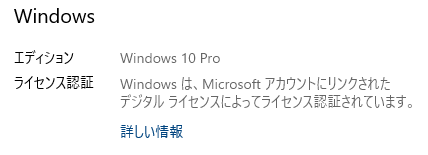
- ライセンス認証済みです。
- Microsoft アカウントは既にデジタル ライセンスにリンクされています。」扱いになるのでマザボ交換しても継続して使えるはず。
いよいよ更新作業
交換前の状態
カバー取り外し状態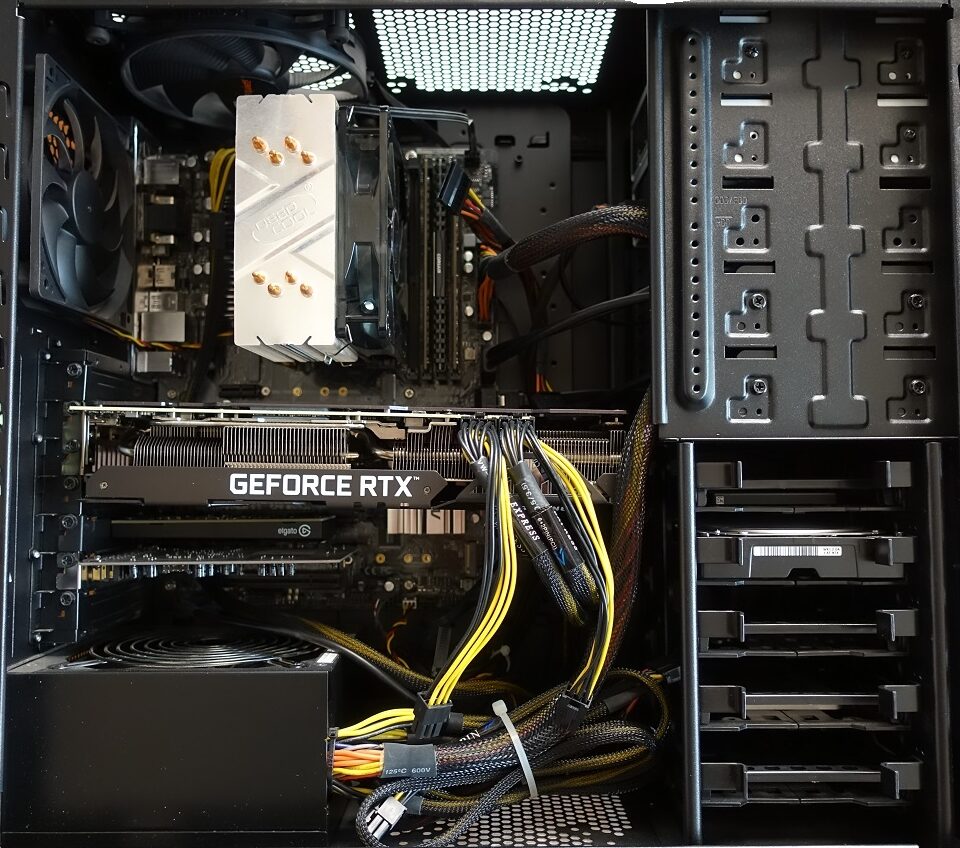
ビデオカードを外す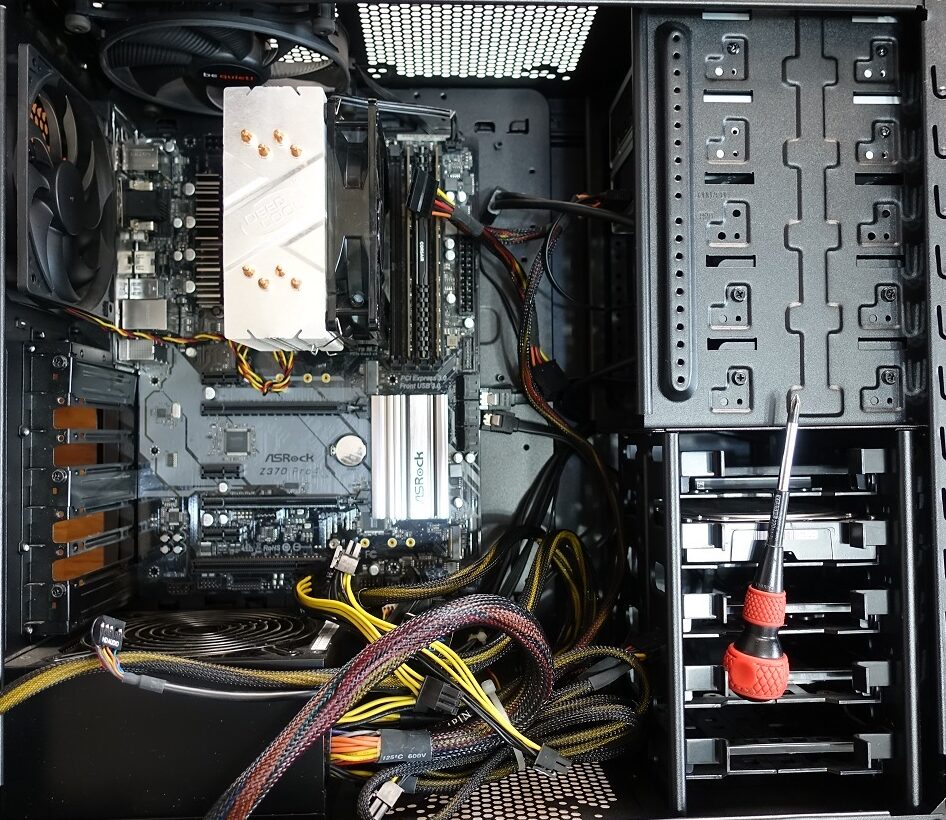
マザーボードごと取り外す(一式交換なので)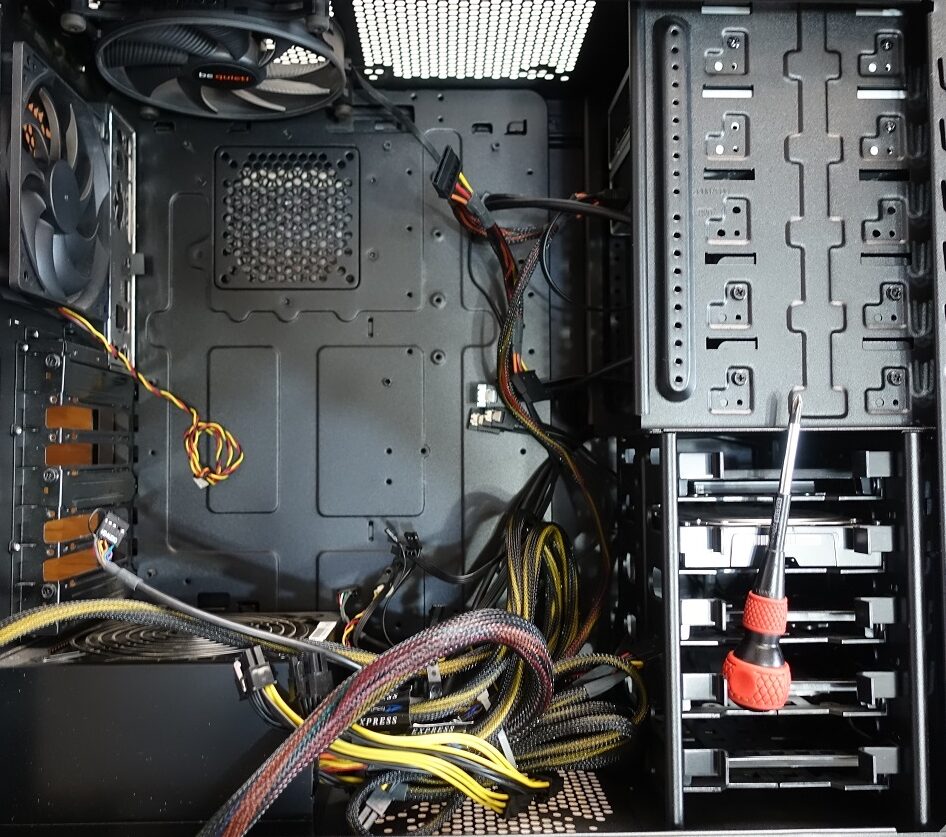
マザボにCPU、クーラーを取り付ける
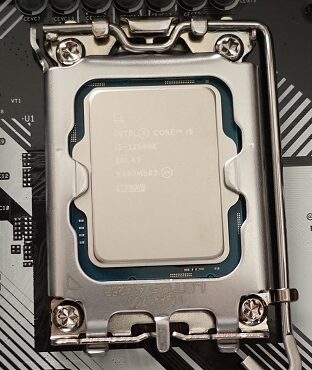
マスキングテープを貼って
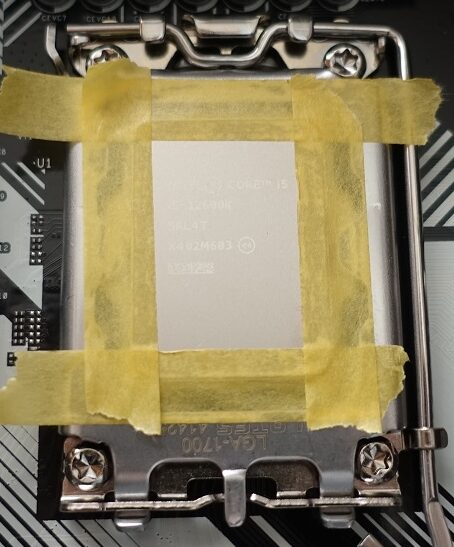
グリスをぬりぬり
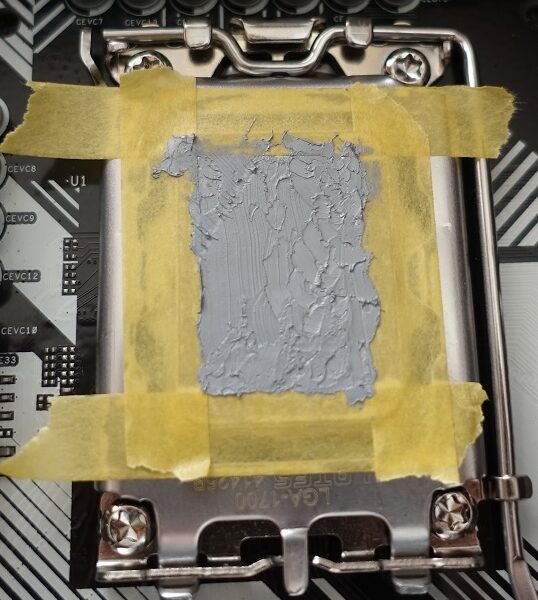
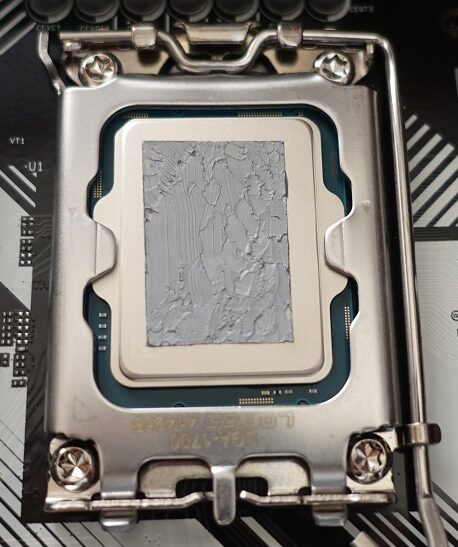
マスキングテープを剥がして完了。クーラーのシールをはがして取り付ける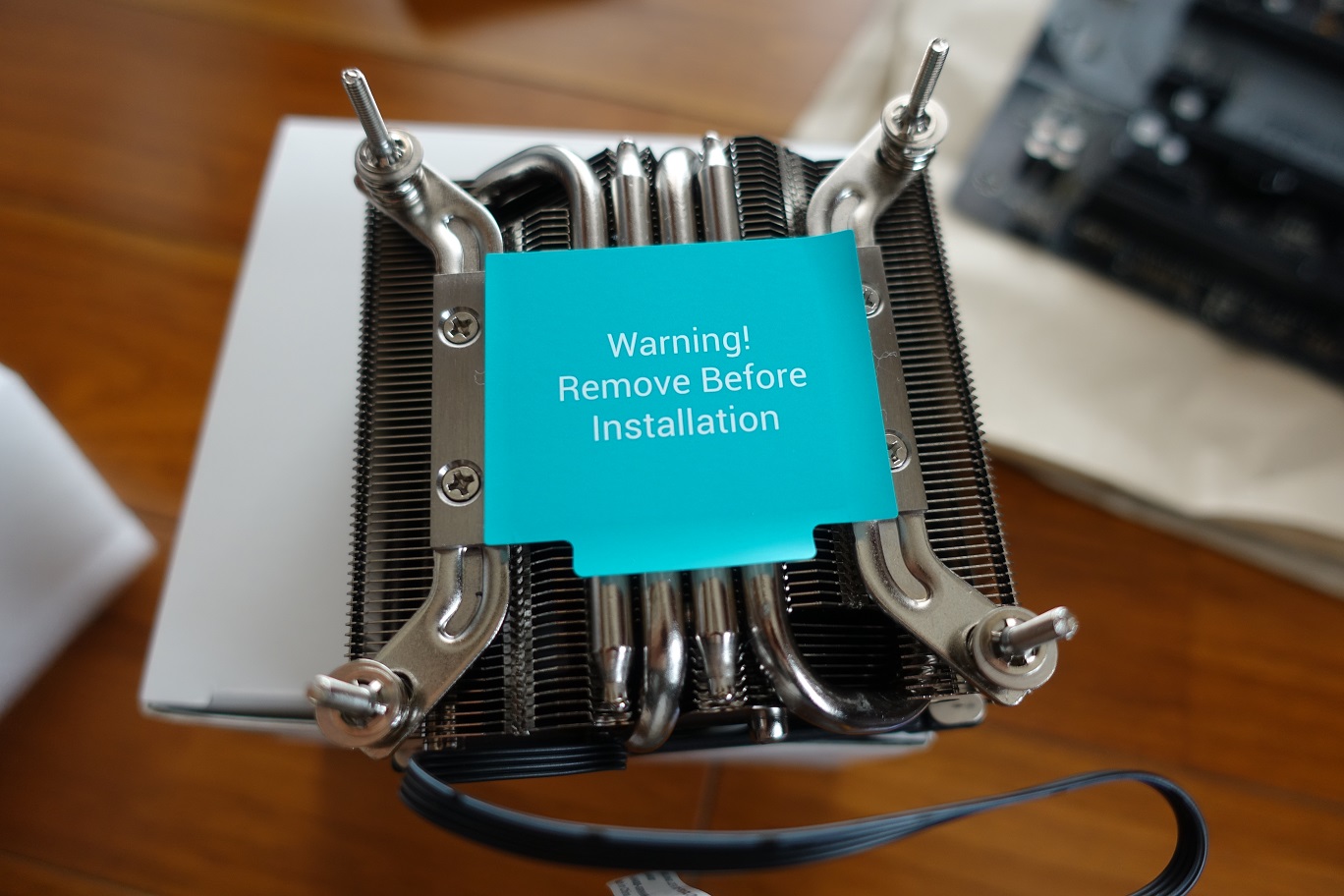
マザーボードをPCケースに取り付ける
ドンドン復旧作業していきます。なお、今回のCPUクーラーは後ろからねじ止めする方式で、ワンタッチ取り外しができないため、次回のグリス塗り直しの際はまた全て取り外す必要があります。
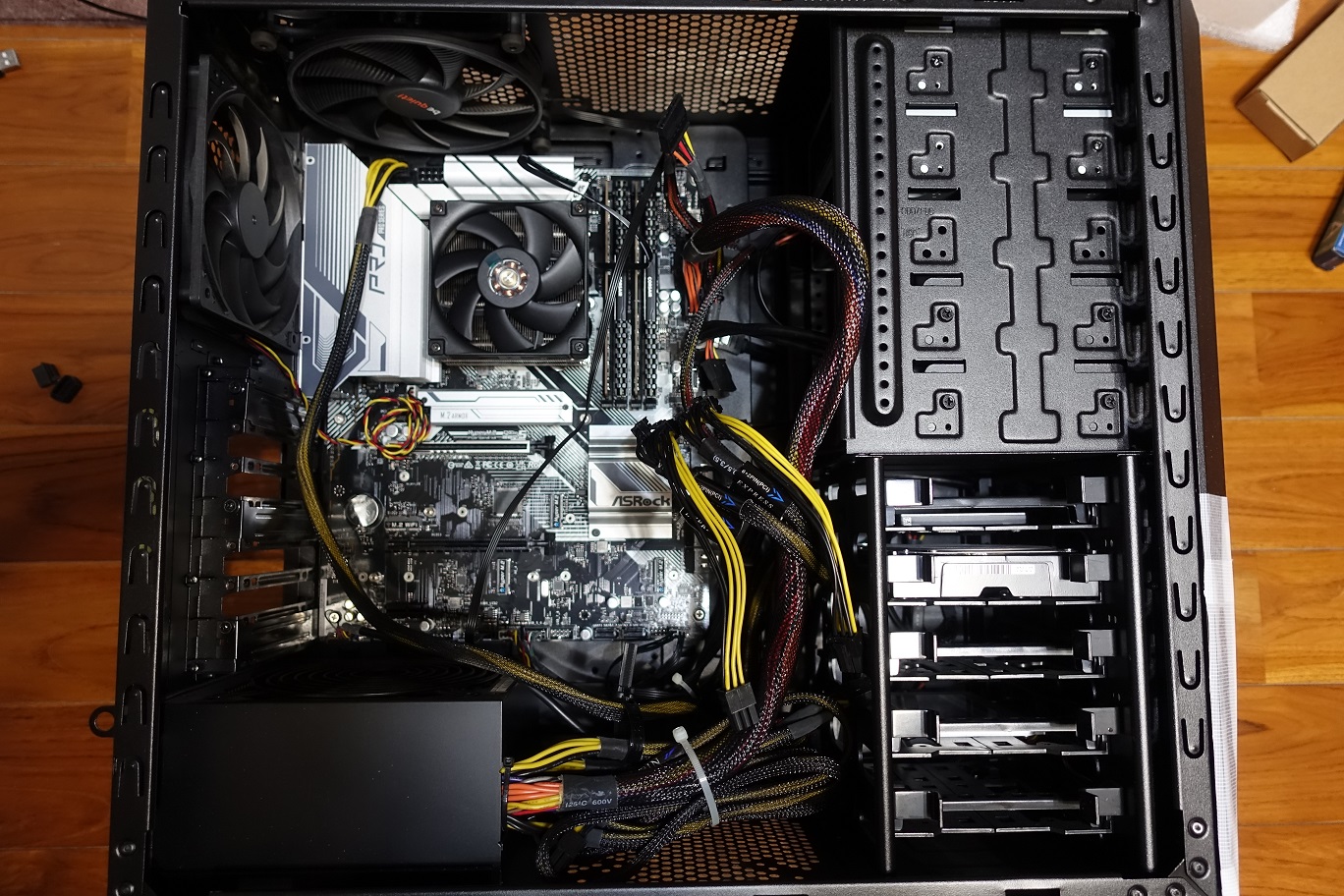
ビデオカードやキャプチャボードなどを復旧させる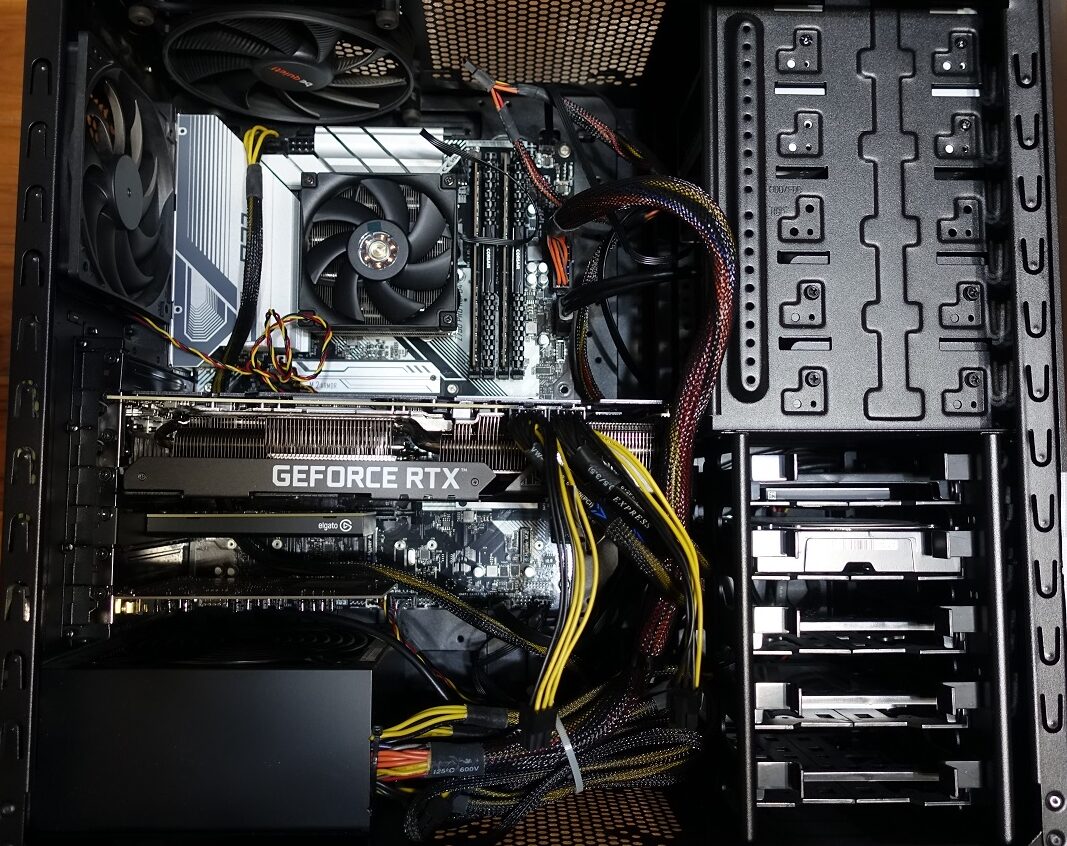
更新中トラブルシューティング
- 最小構成(CPU、メモリ1枚、グラボなし、Cドライブのみ)で起動。BIOS、OSが正しく起動する。
- 最小構成で起動が確認できたため更新前と同じ構成にして起動。起動しない。CPUファン等が立ち上がった後、電源が落ちては起動を繰り返したので、ATX電源8ピン分(384W)で電源が足りないのかと想定し、もともと予備で余っていたATX電源4ピン分(192W)を追加するが、改善せず。
- ケースのLEDを見る限り、ストレージにアクセスしていないことは分かったので、マザーボードのLEDを確認。DRAMが点灯したまま。ネットで調べてみると起動プロセスが途中で停まっている可能性あり、DRAMの場合はメモリらしいので確認すると追加したメモリが半挿しになっていた。
- 今度は起動するし、ストレージにもアクセスしているが、映らない。グラボも最初立ち上がってファンが回っていたと思ったら回転が止まる。グラボを外すとOSが起動する。
- 再度グラボを装着、今度はグラボ側のHDMI端子につないだところ、正常起動、画面も映る。
- 後日談的にはなるが、UEFIのデフォルト(AUTO)ではグラボがある時はオンボードのグラフィックがOFFになるらしく、そこの変更が必要だった。私は通常グラボ1画面と、オンボードの1画面を使用しているので。
- ちゃんと起動が確認できた次の日、Blu-rayドライブが認識されていないことに気づく。今すぐに影響があるわけではないが、調査が必要(2026年時点でも未解決)。
費用と掛かった時間
| CPU | \31,714 |
| CPUクーラー | \8,000(5年延長保証) |
| マザーボード | \19,836 |
| 交換時間 | 6~7時間?(初作業) |
ベンチマークによる更新前と更新後の比較
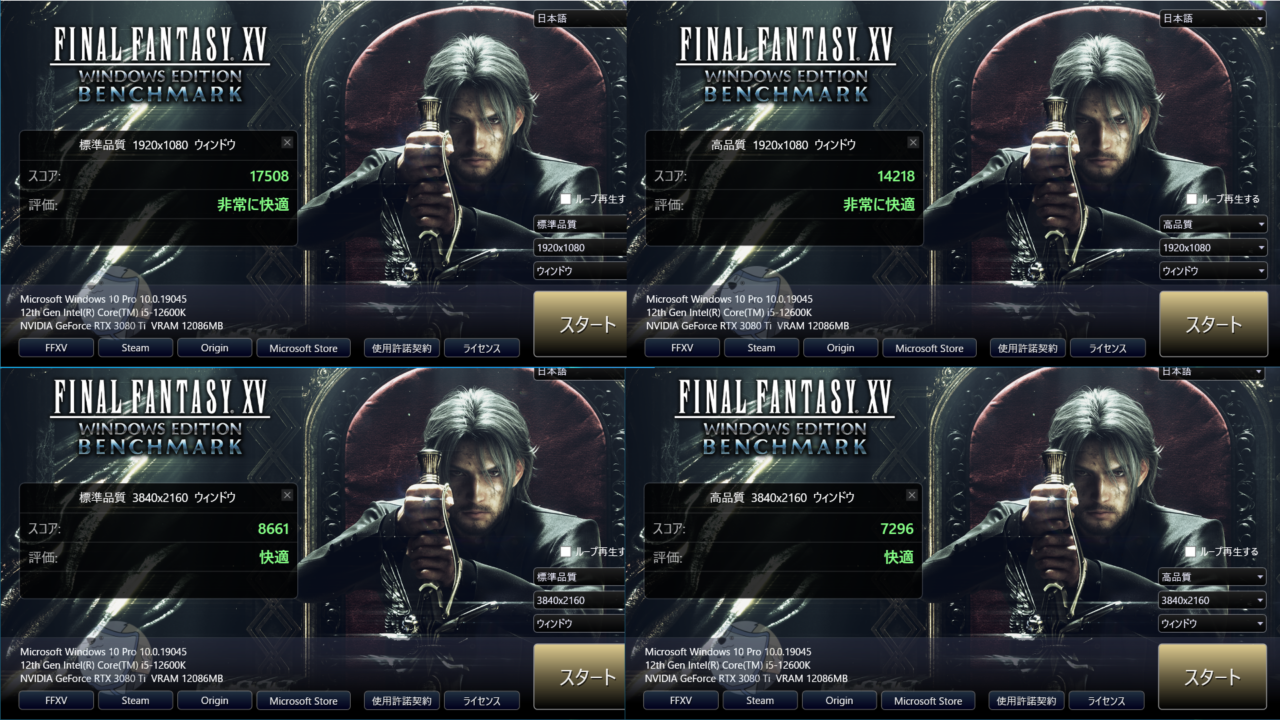
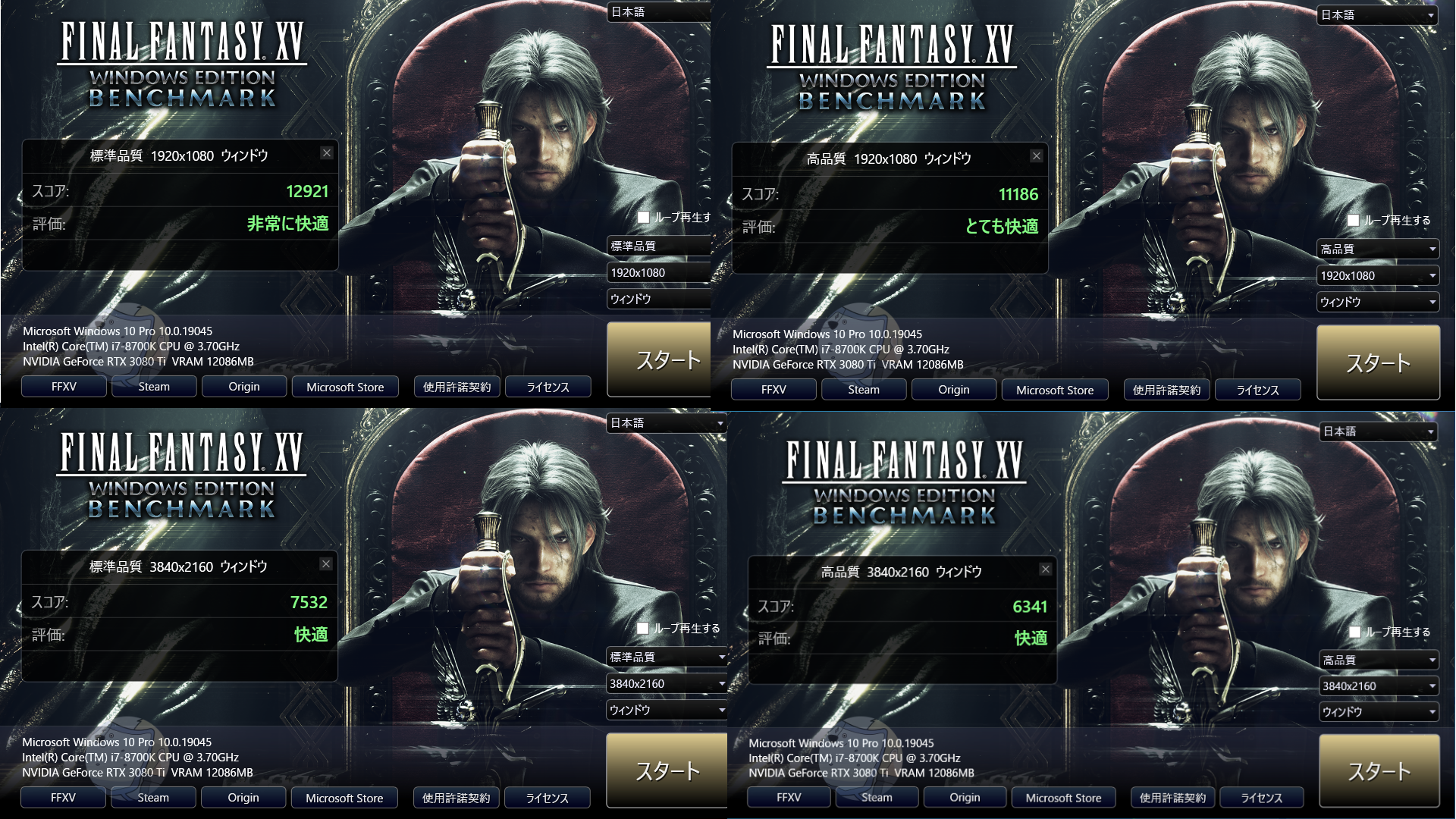
ちゃんと更新した意味があったのか確認。せっかくなので直近で新規に始めたRTAのベンチマークを行います。
更新前
更新後
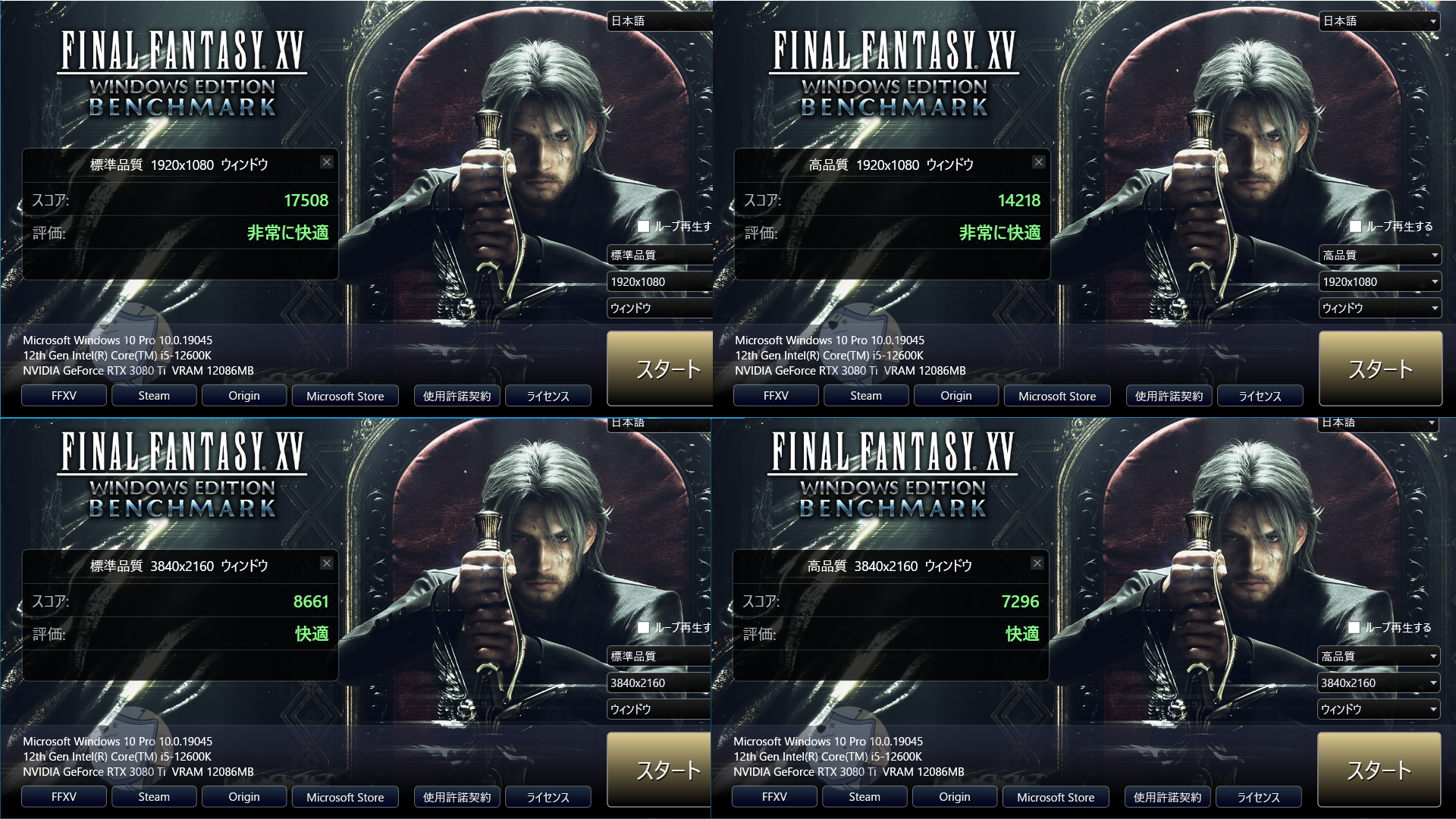
表にまとめました。フルHDだと顕著にスコアが上がっていることがわかります。4Kだとスコアの上がり幅は小さくなりますが、改善。まぁ4Kでプレイすることはまずないので…
| 更新前 | 評価 | 更新後 | 評価 | |
| 標準品質、FHD、Windowモード | 12921 | 非常に快適 | 17508 | 非常に快適 |
| 高品質、FHD、Windowモード | 11186 | とても快適 | 14218 | 非常に快適 |
| 標準品質、4K、ウィンドウモード | 7532 | 快適 | 8661 | 快適 |
| 高品質、4K、ウィンドウモード | 6341 | 快適 | 7296 | 快適 |
ちょっとだけ後悔
CPUファンの固定方法がプッシュピンタイプではなく、純粋に背面からの固定タイプだったこと。ここは完全に見誤りました。グリスを交換する時、再度マザボごと取り外さないといけません。数年に1回ではありますが…
マザボにVGAとかDVI端子が無くなっていることによる弊害
ディスプレイアームを動かした時にHDMI端子が緩んでNO SIGNALになると、繋ぎなおしても復旧しない。再起動が必要になる。時代の流れか…